
이제 OS 환경세팅은 끝났고,
oracleSQL을 설치해야한다.
근데 오라클은 사전 세팅해야하는 환경설정들이 어마무시하다는것.!
최신버전인 oracle 19c 이상부터는 preInstall 패키지가 있는 것으로 보이나, 내가 필요한 oracle11g는
너무 오래된 버전이라 찾아봤지만, 따로 preInstall 패키지가 보이지않았다..
그래서 하나하나 세팅해야하는 대장정 시작.
특히 Rocky 9.5와 호환성도 맞지않는듯,,구글링에도 한계가 있어서 일단 하나하나 설치해가면서 오류를 잡기로 했다.
기본적으로 rocky도 CentOS 기반으로 비슷하기 때문에,
하기 블로그 글을 많이 참고했다!! 감사합니다..
1. Oracle11gR2 버전 다운로드
공식사이트에 올라와있는 리눅스 버전은 zip파일이 아니라 rpm 파일로 변경되어있었다.
https://www.oracle.com/database/technologies/xe-prior-release-downloads.html
XE Prior Release Archive
Getting Started: Support Oracle Database Express Edition (XE) is a community supported edition of the Oracle Database family. Please go to the Oracle Database XE Community Support Forum for help, feedback, and enhancement requests. Note: Oracle Support Ser
www.oracle.com
하지만 내가 찾는건, zip파일 (구글링에 자주보이는 2개로 쪼개진버전의..) 것을 찾아헤맸는데,
하기 블로그 글에서 발견했다.
https://merry1031.tistory.com/20
다운로드 링크 사라진 Oracle 11g 설치하기
오라클은 처음 해보고 무슨 버전을 설치해야하는 감이 안잡히는 상태에서 쓴 글입니다. 19c는 아예 설치가 되지 않고 11g로 돌아 돌아 설치하려고 했으나 설치 링크도 아예 사라진 상태에서 Oracle
merry1031.tistory.com
여기서 11gR2 리눅스버전으로 다운받아준다.
2. 의존라이브러리 설치
yum -y install glibc glibc-common glibc-devel glibc-headers gcc gcc-c++ libaio-devel
yum -y install unzipyum -y install compat-libstdc++-33.x86_64 binutils elfutils-libelf elfutils-libelf-devel
yum -y install glibc glibc-common glibc-devel glibc-headers gcc gcc-c++ libaio-devel
yum -y install libaio libgcc libstdc++ libstdc++ make sysstat unixODBC unixODBC-devel
yum -y install unzip
참고한 블로그글에서 발췌한 의존 라이브러리들이지만 실제 rocky 9.5에서는 다운받지 못하는 라이브러리들이 있다.
(compat-libstdc++-33.x86_64은 최신 libstdc++ 라이브러리가 충분히 호환성을 제공할 수 있을 것 같아서 제외.)
unixODBC 는 CRB를 활성화 해야만 다운받을 수 있다.
CRB는 **Red Hat Software Collections (RHSCL)**와 관련된 패키지들을 제공하는 저장소로 Red Hat이 제공하는 개발 도구, 언어 지원 라이브러리, 컴파일러, 빌드 도구 등 개발자들이 필요한 도구들을 포함하고 있음.
sudo dnf config-manager --set-enabled crb
sudo dnf makecache
sudo dnf install unixODBC-devel
일단 이정도로 넘어가고 설치중에 라이브러리 관련 에러가 뜨면 추가로 다운받도록 하자.
3. 커널 파라미터 설정
vi /etc/sysctl.confsysctl.conf 파일에 하기 설정 추가하기.
# Controls the maximum shared segment size, in bytes
kernel.shmmax = 68719476736

# Controls the maximum number of shared memory segments, in pages
kernel.shmall = 10523004
kernel.shmmni = 4096
kernel.sem = 250 32000 100 128

fs.aio-max-nr = 1048576
fs.file-max = 6815744

net.ipv4.ip_local_port_range = 9000 65500

net.core.rmem_default = 262144
net.core.rmem_max = 4194304
net.core.wmem_default = 262144
net.core.wmem_max = 1048586
커널 파라미터 값 적용
/sbin/sysctl -p4.유저의 자원 사용 제한값을 설정
vi /etc/security/limits.conf위의 파일에 하기 내용을 추가.
oracle soft nproc 2048
oracle hard nproc 65536
oracle soft nofile 1024
oracle hard nofile 65536
5. SELINUX 설정을 해제
vi /etc/selinux/config# This file controls the state of SELinux on the system.
# SELINUX= can take one of these three values:
# enforcing - SELinux security policy is enforced.
# permissive - SELinux prints warnings instead of enforcing.
# disabled - No SELinux policy is loaded.
SELINUX=disabled
6.유저생성 및 권한 설정
groupadd dba
useradd -g dba oracle
passwd oracle
DBA 그룹안에 oracle이라는 계정을 만들어서 이 오라클 계정으로만 오라클 및 리스너를 키고 끄고 할것이다.
혹시 몰라서 root로 해봤더니, 다운할때 root계정으로 안된다는 경고가 떴다.
7. 오라클파일을 설치할 폴더 생성 및 권한주기
mkdir -p /app/oracle
mkdir -p /app/install
chown -R oracle:dba /app
chmod -R 775 /app
/app/에 오라클 파일 설치 예정이므로, oracle 및 dba 계정으로 접근 할 수 있게 권한을 준다.
/app/install : 오라클 zip파일 여기로 이동
/app/oracle: 실제 오라클 설치될 예정.
8.오라클 계정 변수 설정
su - oracle생성한 오라클 계정으로 로그인 해주고, 오라클 계정의 변수를 설정해줄 차례!
오라클 계정을 생성하면 자동으로 /home/oracle 폴더가 생성이 된것을 알 수 있다.
이안에는 .bash_profile이라는 파일이 있는데 여기에 오라클계정의 환경변수를 설정할 수 있다.
vi /home/oracle/.bash_profile하기 변수들 등록. display에는 현재 virtualBox를 설치한 컴퓨터의 실제 ip를 써줘야한다.
(window -> cmd 창 -> ipconfig로 확인 가능)
display는 오라클을 GUI 방식으로 설치하기 위해 필요한 정보로 해당 컴퓨터에 모니터가 실제로 있어야 한다.
만약 없다면 slient 방식으로 설치하는 방법이 있어 보이나, 이건 따로 검색하여 작업 부탁..
여기서는 GUI 방식으로 설치할 예정이다
export ORACLE_BASE=/app/oracle
export ORACLE_HOME=$ORACLE_BASE/product/11.2.0/dbhome_1
export ORACLE_SID=orcl
export NLS_LANG=AMERICAN_AMERICA.AL32UTF8
export LD_LIBRARY_PATH=$ORACLE_HOME/lib:/usr/lib64:/lib:/usr/lib:/usr/local/lib
export PATH=$PATH:$ORACLE_HOME/bin
export DISPLAY=192.168.56.1:0.0

# alias
alias ss='sqlplus / as sysdba'
마지막에 설정한 alias는 나중에 오라클db를 호출할때, sqlplus / as sysdba 명령어를 손쉽게 호출하기 위해 설정한 것으로
ss 만 쳐도 바로 오라클 접속이 가능하다~
9.GUI 환경 체크하기
일단 root 계정으로 돌아가자
dnf groupinstall "Server with GUI"GUI 관련 패키지를 다운받는다. 애초에 리눅스 다운받을때, 설정했어도 됬는데,
나는 그때 못해서, 지금 따로 다운을 받는것이다.
다른분들이 디스플레이 테스트할 때 많이 사용하는 xclock은 rocky 9.5에서 지원하는 패키지엔 없고,
따로 패키지를 다운 받아야하는데, 굳이 필요없을 것 같아서 받지않았음.
10. 오라클 zip파일 unzip
/app/install 폴더에 다운받아둔 oracle 11gR2 zip파일을 넣어둔다.
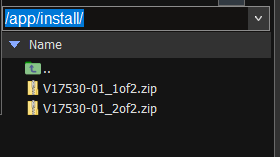
oracle 계정으로 설치하도록 하자.
su - oracleunzip V17530-01_1of2.zip
unzip V17530-01_2of2.zip파일을 unzip하면 database 폴더가 생겨있다.

database로 들어가서 ./runInstaller를 하면 설치가 진행된다.
설치부터는 다음편으로~
'SERVER' 카테고리의 다른 글
| Linux 서버끼리 파일 전송 (0) | 2025.03.24 |
|---|---|
| VirtualBox에 Rocky Linux 9.5 설치부터 Oracle11g 설치까지(4) (2) | 2025.01.03 |
| VirtualBox에 Rocky Linux 9.5 설치부터 Oracle11g 설치까지(3) (0) | 2024.12.30 |
| VirtualBox에 설치한 Rocky 9.5를 mobaXterm에서 접근하기 (0) | 2024.12.26 |
| VirtualBox에 Rocky Linux 9.5 설치부터 Oracle11g 설치까지(1) (0) | 2024.12.26 |